文件夹大小分析
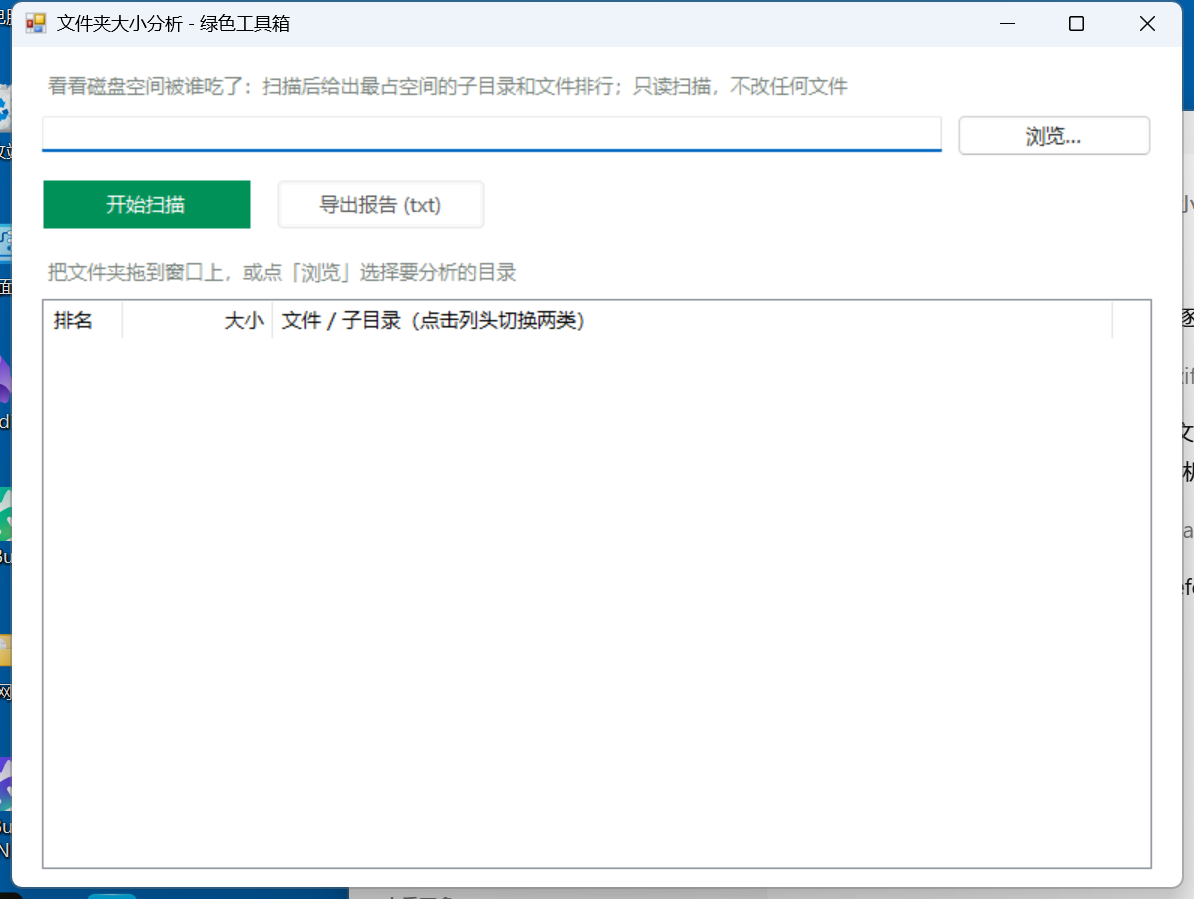
看看磁盘空间被谁吃了:最大的子目录和文件排行,逐层下钻,只读不改
怎么用?(三步)
- 下载 zip 文件
- 解压到任意文件夹(建议放桌面或U盘)
- 双击 exe 直接运行,不需要安装
卸载:把解压出来的文件夹删掉即可,不留注册表痕迹。
安全核验记录
| 解包检查 | 无安装脚本 · 无捆绑组件 |
| 网络行为 | 零外联 |
| 注册表写入 | 无 |
| 广告 / 统计 SDK | 未检出 |
| 杀毒引擎实测 | Windows Defender 全量扫描零检出(2026-10-17) |
| 运行时依赖 | 无 —— C# / .NET Framework 4.8,Win10/11 系统自带 |
| SHA256 | 8046100f9f147d3265f1761f6ca8818f0bd905a485653fbbfe2bad6e22954ee6 |
| Virustotal | 查看扫描报告 ↗ |
核验日期 2026-10-17。SHA256 可用下面命令自行验证:
certutil -hashfile 文件名.zip SHA256
这个工具能做什么
- 递归扫描后直接给出「最占空间的子目录」和「最大的文件」两个排行
- 点文件列看文件排行,点名称列回目录排行;双击目录逐层下钻
- 一键导出 txt 报告,含完整排行和跳过清单(无权限目录会列出来,不静默)
- 符号链接 / junction 不跟随,扫描不会进死循环;全程只读不改任何文件
- 单文件 18KB,免安装双击就跑,Win7 及以上系统自带组件
几万文件的目录也就秒级;C 盘扫不到的目录(系统权限)会计入「跳过」并写进报告,不会假装扫完了。
真实使用场景
- C 盘又红了:扫一遍按大小排序,一眼看到某个缓存目录吃了 40GB,进去清掉。
- 交接电脑前想知道哪些大文件该带走:按文件夹体积从大到小排查,比资源管理器逐个右键属性快得多。
适合谁用
C 盘红了一直找不到罪魁祸首的人:缓存、旧安装包、微信文件、系统更新残留。扫一遍直接给出最大的子目录和文件排行,逐层双击下钻,不用装 WinDirStat。
源码公开
这个工具的 C# 源码完全公开,你可以自己看它到底做了什么、确认没有后门。
常见问题
会改动我的文件吗?
不会。整个过程只读,唯一的输出是你主动点「导出报告」生成的 txt。
和 WinDirStat / WizTree 比怎么样?
它们更专业(图形化色块、MFT 直读),这个胜在绿色单文件不用装,临时用一下、给爸妈远程清理时直接扔过去就行。
为什么有些目录扫不到?
系统目录(如 System Volume Information)需要管理员权限。这些会计入「跳过 N 项」,想扫就右键以管理员身份运行。